
PHP-FFMpeg 操作音视频
导读:🎈 安装PHP-FFMpeg在使用 ffmpeg 之前,需要 安装软件 和 操作命令库软件根据系统,自行选择安装,而操作命令库需要根据下列的命令进行安装软件地址:https://github.com/BtbN/FFmpeg-Builds/r...
🎈 安装PHP-FFMpeg
- 在使用 ffmpeg 之前,需要
安装软件和操作命令库 - 软件根据系统,自行选择安装,而操作命令库需要根据下列的命令进行安装
- 软件地址:https://github.com/BtbN/FFmpeg-Builds/releases
- 命令地址:https://github.com/PHP-FFMpeg/PHP-FFMpeg/
composer require php-ffmpeg/php-ffmpeg🎈 视频中提取一张图片
- 这里的
video.mp4准备的是一段宫崎骏的视频片段 FFMpeg\FFMpeg::create中需要指定系统软件中ffmpeg和ffprobe的安装位置- 通过
FFMpeg\Coordinate\TimeCode::fromSeconds可以指定提取第几秒的视频作为图片保存
?php
require 'vendor/autoload.php';


$ffmpeg = FFMpeg\FFMpeg::create([
    'ffmpeg.binaries' =>
     'F:\ffmpeg\bin\ffmpeg.exe',
    'ffprobe.binaries' =>
     'F:\ffmpeg\bin\ffprobe.exe',
]);


$video = $ffmpeg->
    open('video.mp4');


$video
    ->
    frame(FFMpeg\Coordinate\TimeCode::fromSeconds(10))
    ->
    save('image.jpg');
 提取图片
提取图片🎈 视频中提取多张图片
require 'vendor/autoload.php';


$ffmpeg = FFMpeg\FFMpeg::create([
    'ffmpeg.binaries' =>
     'F:\ffmpeg\bin\ffmpeg.exe',
    'ffprobe.binaries' =>
     'F:\ffmpeg\bin\ffprobe.exe',
]);


$video = $ffmpeg->
    open('video.mp4');


$video
    ->
    filters()
    ->
    extractMultipleFrames(FFMpeg\Filters\Video\ExtractMultipleFramesFilter::FRAMERATE_EVERY_10SEC, '/path/to/destination/folder/')
    ->
    synchronize();


$video
    ->
    save(new FFMpeg\Format\Video\X264(), '/path/to/new/file');
🎈 调整视频大小
FFMpeg\Coordinate\Dimension可以设置调整后的分辨率ResizeFilter::RESIZEMODE_FIT是缩放模式中的一种,按照给定值进行调整ResizeFilter::RESIZEMODE_INSET是缩放模式中的一种,按照给定的尺寸,等比缩放,如果设置的宽高比跟原视频不一样,那会自动根据宽或高进行等比缩放ResizeFilter::RESIZEMODE_SCALE_WIDTH是缩放模式中的一种,高按照给定值,宽进行比例缩放ResizeFilter::RESIZEMODE_SCALE_HEIGHT是缩放模式中的一种,宽按照给定值,高进行比例缩放true / false是否强制使用最近的纵横比标准
?php
require 'vendor/autoload.php';


$ffmpeg = FFMpeg\FFMpeg::create([
    'ffmpeg.binaries' =>
     'F:\ffmpeg\bin\ffmpeg.exe',
    'ffprobe.binaries' =>
     'F:\ffmpeg\bin\ffprobe.exe',
]);


$video = $ffmpeg->
    open('video.mp4');


$video
    ->
    filters()
    ->
    resize(new FFMpeg\Coordinate\Dimension(160,90), FFMpeg\Filters\Video\ResizeFilter::RESIZEMODE_FIT, true);


$video
    ->
    save(new FFMpeg\Format\Video\X264(), 'video_new.mp4');
🎈 视频添加水印
- 通过
watermark可以设置水印的相关信息,第一个参数是设置水印的地址,第二个参数里面可以设置水印位置参数 position:可以选择relative相对定位,或者absolute绝对定位,如果选择absolute,则只需要填写x和y坐标即可top / bottom / left / right:四个方位上下左右距离边缘的位置
?php
require 'vendor/autoload.php';


$ffmpeg = FFMpeg\FFMpeg::create([
    'ffmpeg.binaries' =>
     'F:\ffmpeg\bin\ffmpeg.exe',
    'ffprobe.binaries' =>
     'F:\ffmpeg\bin\ffprobe.exe',
]);


$video = $ffmpeg->
    open('video.mp4');


$video
    ->
    filters()
    ->
    watermark('watermark.png', array(
        'position' =>
     'relative',
        'bottom' =>
     10,
        'right' =>
     10,
    ));


$video->
    save(new FFMpeg\Format\Video\X264(), 'video_watermark_new.mp4');
 插入水印
插入水印🎈 生成音频波形
- 可以看到,想要生成音频波形,必须使用的是音频文件,如果是视频文件,需要先将其中的音频提取出来
waveform:中可以设置波形图的长宽还有波形颜色
?php
// 直接处理音频
require 'vendor/autoload.php';


$ffmpeg = FFMpeg\FFMpeg::create([
    'ffmpeg.binaries' =>
     'F:\ffmpeg\bin\ffmpeg.exe',
    'ffprobe.binaries' =>
     'F:\ffmpeg\bin\ffprobe.exe',
]);


$audio = $ffmpeg->
    open('audio.mp3');


$waveform = $audio->
    waveform(640, 120, array('#00FF00'));


$waveform->
    save('waveform.png');
?php
// 从视频中提取音频后再生成波形图
require 'vendor/autoload.php';


$ffmpeg = FFMpeg\FFMpeg::create([
    'ffmpeg.binaries' =>
     'F:\ffmpeg\bin\ffmpeg.exe',
    'ffprobe.binaries' =>
     'F:\ffmpeg\bin\ffprobe.exe',
]);


// Open your video file / 打开视频文件
$video = $ffmpeg->
    open( 'video.mp4' );


// Set an audio format / 设置音频格式
$audio_format = new FFMpeg\Format\Audio\Mp3();


// Extract the audio into a new file as mp3 / 保存成 mp3 文件
$video->
    save($audio_format, 'audio.mp3');


// Set the audio file / 打开 mp3 文件
$audio = $ffmpeg->
    open( 'audio.mp3' );


// Create the waveform / 生成波形图
$waveform = $audio->
    waveform();

$waveform->
    save( 'waveform.png' );
 波形图
波形图🎈 音频转换
Flac;为无损压缩格式setAudioChannels:声道设置,1单声道,2双声道,3立体声setAudioKiloBitrate:比特率
?php
require 'vendor/autoload.php';


$ffmpeg = FFMpeg\FFMpeg::create([
    'ffmpeg.binaries' =>
     'F:\ffmpeg\bin\ffmpeg.exe',
    'ffprobe.binaries' =>
     'F:\ffmpeg\bin\ffprobe.exe',
]);


$audio = $ffmpeg->
    open('audio.mp3');


$format = new FFMpeg\Format\Audio\Flac();


$format->
on('progress', function ($audio, $format, $percentage) {

    echo "$percentage % 进度";

}
    );


$format
    ->
    setAudioChannels(2)
    ->
    setAudioKiloBitrate(256);


$audio->
    save($format, 'audio.flac');
🎈 给音频添加元数据
- 支持给音频添加标题、艺术家、专辑、艺术家、作曲家、曲目、年份、描述、艺术品等
?php
require 'vendor/autoload.php';


$ffmpeg = FFMpeg\FFMpeg::create([
    'ffmpeg.binaries' =>
     'F:\ffmpeg\bin\ffmpeg.exe',
    'ffprobe.binaries' =>
     'F:\ffmpeg\bin\ffprobe.exe',
]);


$audio = $ffmpeg->
    open('audio.mp3');


$audio->
    filters()->
    addMetadata([
    "title" =>
     "this is a song title", // 标题
    "artist" =>
     "tinygeeker", // 艺术家
    "album" =>
     "1024", // 专辑
    "composer" =>
     "tinygeeker", // 作曲家
    "track" =>
     1, // 音轨
    "year" =>
     2023, // 年份
    "description" =>
     "this is a song description", // 描述
    "artwork" =>
     "artwork.jpg" // 艺术品
]);


$audio->
    save(new \FFMpeg\Format\Audio\Mp3(), 'audio_new.mp3');
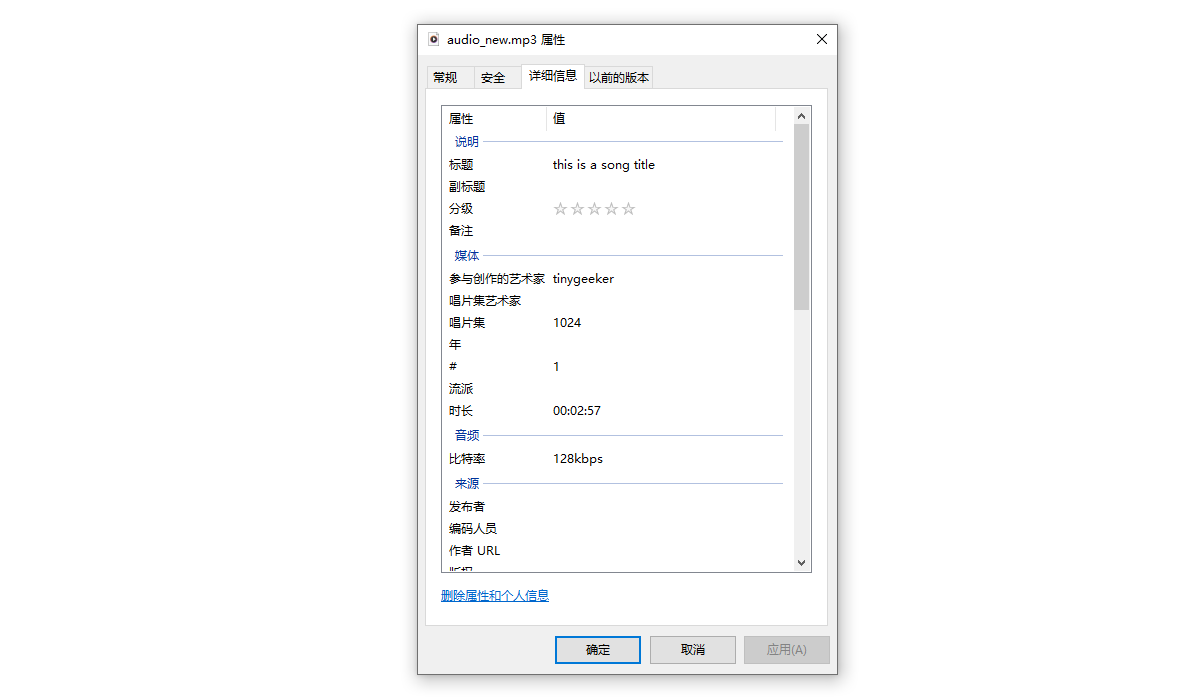 音频数据
音频数据🎈 拼接多个音视频
- 如果想把多个音视频拼成一个音视频的话,可以使用
concat命令 concat:参数中设置想拼接的各个短视频saveFromSameCodecs:设置拼接后的视频名称,第二个参数设置为true则允许复制参数,可以加速文件的生成
?php
require 'vendor/autoload.php';


$ffmpeg = FFMpeg\FFMpeg::create([
    'ffmpeg.binaries' =>
     'F:\ffmpeg\bin\ffmpeg.exe',
    'ffprobe.binaries' =>
     'F:\ffmpeg\bin\ffprobe.exe',
]);


$video = $ffmpeg->
    open('video_1.mp4');


$video
    ->
    concat(array('video_1.mp4', 'video_2.mp4', 'video_3.mp4'))
    ->
    saveFromSameCodecs('video.mp4', TRUE);
🎈 截取音视频
TimeCode::fromSeconds:有两个参数,第一个是从第几秒开始截取,第二个是截取多少秒,如果不填,则截取到最后
?php
require 'vendor/autoload.php';


$ffmpeg = FFMpeg\FFMpeg::create([
    'ffmpeg.binaries' =>
     'F:\ffmpeg\bin\ffmpeg.exe',
    'ffprobe.binaries' =>
     'F:\ffmpeg\bin\ffprobe.exe',
]);


$video = $ffmpeg->
    open('video.mp4');


$video
    ->
    filters()
    ->
    clip(FFMpeg\Coordinate\TimeCode::fromSeconds(30));


$video
    ->
    save(new FFMpeg\Format\Video\X264(), 'video_clip.mp4');
🎈 提取 gif 动图
- 使用
gif命令可以提取视频中的动图 fromSeconds可以设置从第几秒开始提取,Dimension可以设置大小和持续的时间
?php
require 'vendor/autoload.php';


$ffmpeg = FFMpeg\FFMpeg::create([
    'ffmpeg.binaries' =>
     'F:\ffmpeg\bin\ffmpeg.exe',
    'ffprobe.binaries' =>
     'F:\ffmpeg\bin\ffprobe.exe',
]);


$video = $ffmpeg->
    open('video.mp4');


$video
    ->
    gif(FFMpeg\Coordinate\TimeCode::fromSeconds(30), new FFMpeg\Coordinate\Dimension(640, 480), 3)
    ->
    save('video.gif');
 动图提取
动图提取🎈 裁剪视频
- 通过
crop可以裁剪视频 Dimension:设置裁剪后的视频尺寸Point:指定要裁剪的点,x、y坐标和是否动态裁剪- 这里
x的值是t*100是从画面左边移动到右边这样裁剪,值越大,移动速度越快
?php
require 'vendor/autoload.php';


$ffmpeg = FFMpeg\FFMpeg::create([
    'ffmpeg.binaries' =>
     'F:\ffmpeg\bin\ffmpeg.exe',
    'ffprobe.binaries' =>
     'F:\ffmpeg\bin\ffprobe.exe',
]);


$video = $ffmpeg->
    open('video.mp4');


$video
    ->
    filters()
    ->
    crop(new FFMpeg\Coordinate\Point("t*100", 0, true), new FFMpeg\Coordinate\Dimension(200, 600));


$video->
    save(new FFMpeg\Format\Video\X264(), 'video_crop.mp4');
🎈 转换视频格式
setKiloBitrate:设置视频比特率setAudioChannels:声道设置,1单声道,2双声道,3立体声setAudioKiloBitrate:设置音频比特率
?php
require 'vendor/autoload.php';


$ffmpeg = FFMpeg\FFMpeg::create([
    'ffmpeg.binaries' =>
     'F:\ffmpeg\bin\ffmpeg.exe',
    'ffprobe.binaries' =>
     'F:\ffmpeg\bin\ffprobe.exe',
]);


$video = $ffmpeg->
    open('video.mp4');


$format = new FFMpeg\Format\Video\X264();


$format->
on('progress', function ($video, $format, $percentage) {

    echo "$percentage % transcoded";

}
    );


$format
    ->
    setKiloBitrate(1000)
    ->
    setAudioChannels(2)
    ->
    setAudioKiloBitrate(256);


$video->
    save($format, 'video.avi');
🎈 调整视频帧率
framerate:可以设置视频的帧速率- 大家应该都知道,视频其实是由一张张图片组成的,而一秒中播放30张以上其实肉眼就会把图片看成视频了,这里的
30就是所谓的帧速了,一般设置60即可,为了测试这里设置成1000
?php
require 'vendor/autoload.php';


$ffmpeg = FFMpeg\FFMpeg::create([
    'ffmpeg.binaries' =>
     'F:\ffmpeg\bin\ffmpeg.exe',
    'ffprobe.binaries' =>
     'F:\ffmpeg\bin\ffprobe.exe',
]);


$video = $ffmpeg->
    open('video.mp4');


$video
    ->
    filters()
    ->
    framerate(new \FFMpeg\Coordinate\FrameRate(1000), 120);


$video
    ->
    save(new FFMpeg\Format\Video\X264(), 'video_rate.mp4');
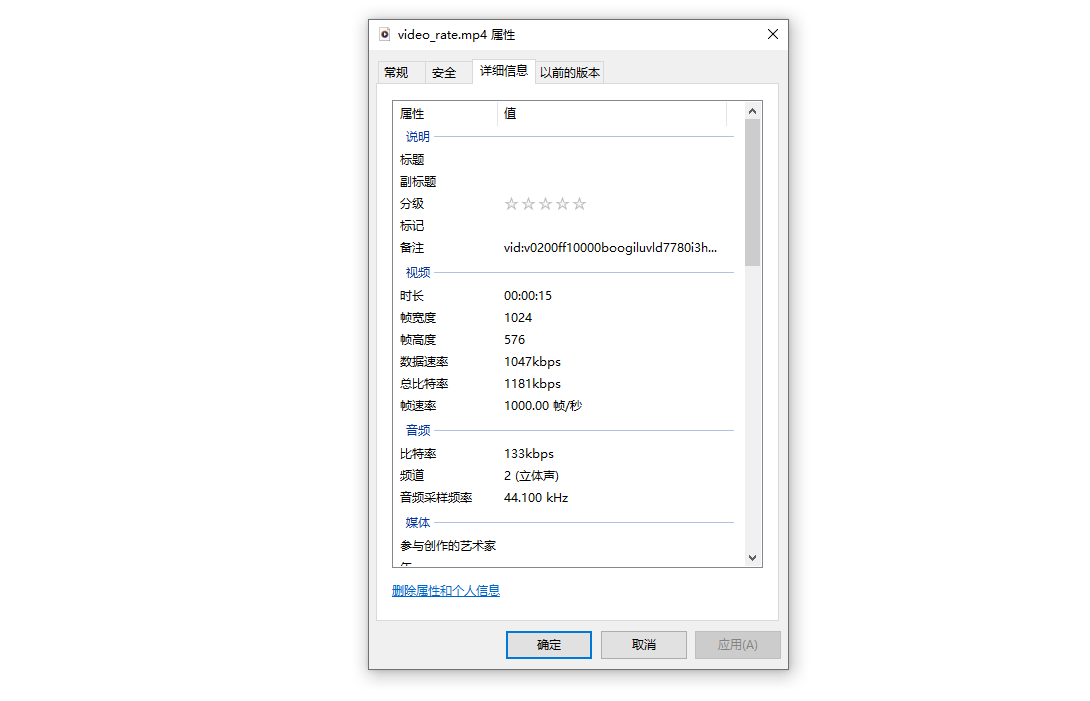 调整帧率
调整帧率🎈 获取音视频信息
- 可以通过
format获取音视频的所有信息 - 可以通过
get获取指定信息的值
?php
require 'vendor/autoload.php';


$ffprobe = FFMpeg\FFProbe::create([
    'ffmpeg.binaries' =>
     'F:\ffmpeg\bin\ffmpeg.exe',
    'ffprobe.binaries' =>
     'F:\ffmpeg\bin\ffprobe.exe',
]);


// 获取音视频信息
$videoInfo = $ffprobe->
    format('video.mp4');


// 也可以通过 get 获取指定信息的内容,第二个参数为默认值,如果获取不到该信息的话返回默认值
$duration = $ffprobe
    ->
    format('audio.mp3')
    ->
    get('duration', 100);


var_dump($videoInfo);

var_dump($duration);
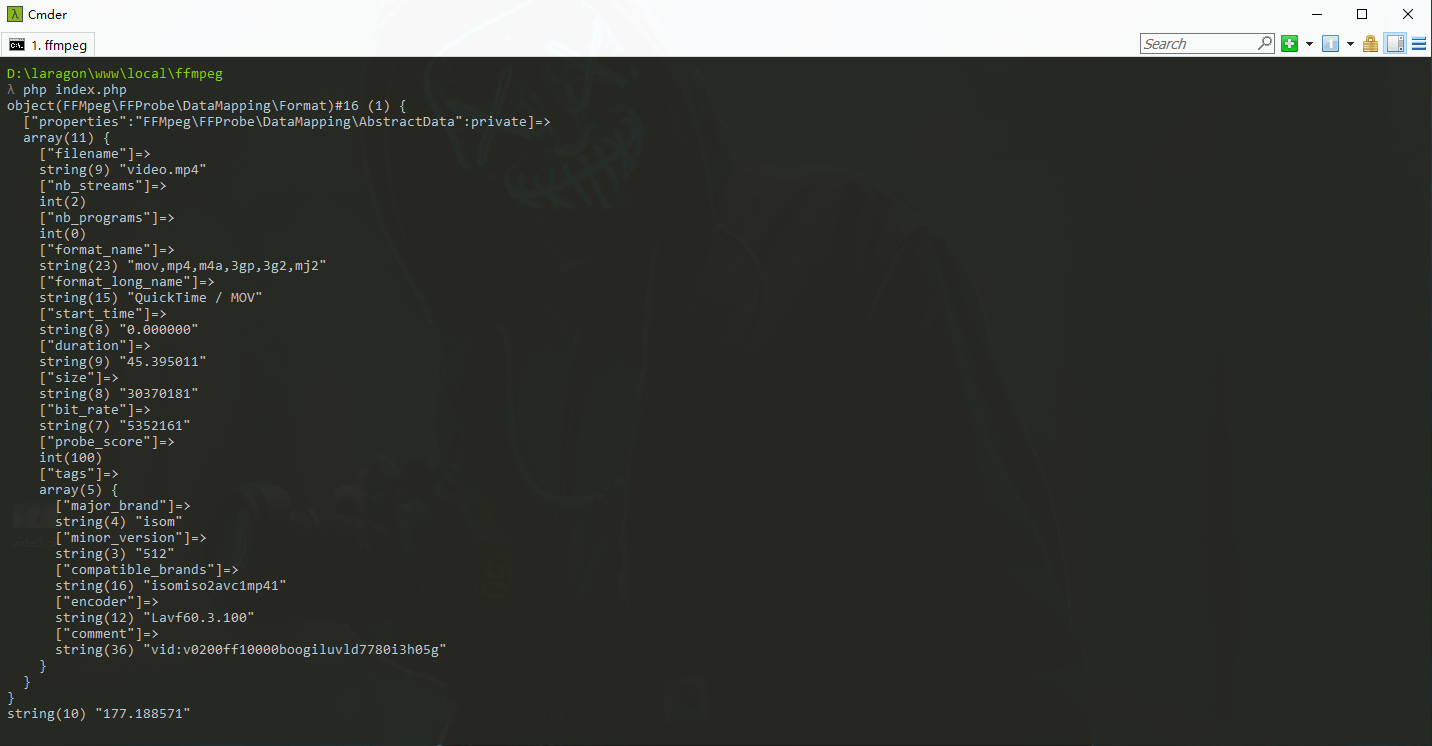 详细信息点击关注作者,阅读全文
声明:本文内容由网友自发贡献,本站不承担相应法律责任。对本内容有异议或投诉,请联系2913721942#qq.com核实处理,我们将尽快回复您,谢谢合作!
若转载请注明出处: PHP-FFMpeg 操作音视频
本文地址: https://pptw.com/jishu/565588.html